Valencia City Water District · DocuManage
Confidential Grant Access
Resume: §4 Grant code · §4.2 Print · §5 Open file1. Purpose
After a confidential access request is submitted (Module 12 §6.1), use Grant/Use Code Module to generate an access code, enter it, and open the confidential file for a 30-minute window.
Subtitle on screen: Provide generated access code and open confidential file.
2. How to open
- Sidebar → Document Control → Confidential Grant Access.
- Or from Confidential Requests, click tab Grant/Use Code Module (indigo/purple when active).
- ← Back to Manage Documents returns to the main list.
URL: /documents/confidential/grants
3. Screen layout
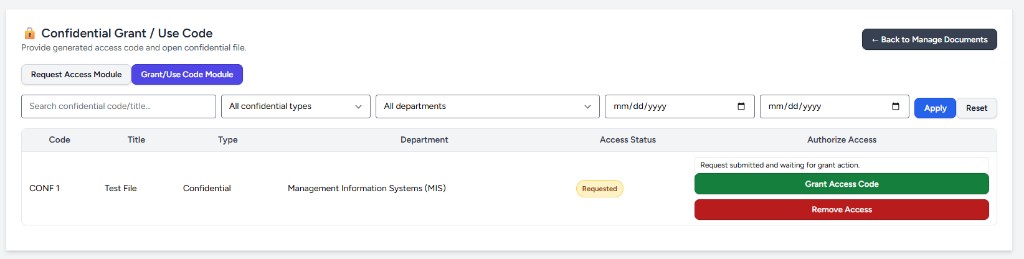
| Element | Description |
|---|---|
| Request Access Module | Grey tab — submit GM Memo / Board Resolution (Module 12) |
| Grant/Use Code Module | Indigo tab (active) — this guide |
| Filters | Same as Module 12: search, type, department, dates, Apply, Reset |
| Table | Code, Title, Type, Department, Access Status, Authorize Access |
Authorize Access column (by status)
| Access Status | What you see |
|---|---|
| No Request | Yellow note: submit request first in Request Access Module |
| Requested | Request submitted and waiting for grant action. · green Grant Access Code · red Remove Access |
| Granted (code not used) | Code displayed · teal Print Access Code · Print Granted To · Input access code · Open Confidential File · Remove Access |
| Active | Minutes remaining · print buttons · open file or remove access |
| Expired | Submit new request in Module 12 |
4. Grant access code
When status is Requested (yellow badge) after Module 12:
- Open Grant/Use Code Module (Figure 1).
- Confirm the yellow message: Request submitted and waiting for grant action.
- Click green Grant Access Code.
- Success message shows the generated code (e.g. for CONF 1). The row updates to show Give Access Code with the code in a highlighted box.
4.1 After access code is granted
When you click Grant Access Code, the system generates a unique code and shows a success banner, for example:
Access code granted for CONF 1: CONF-B54CA037
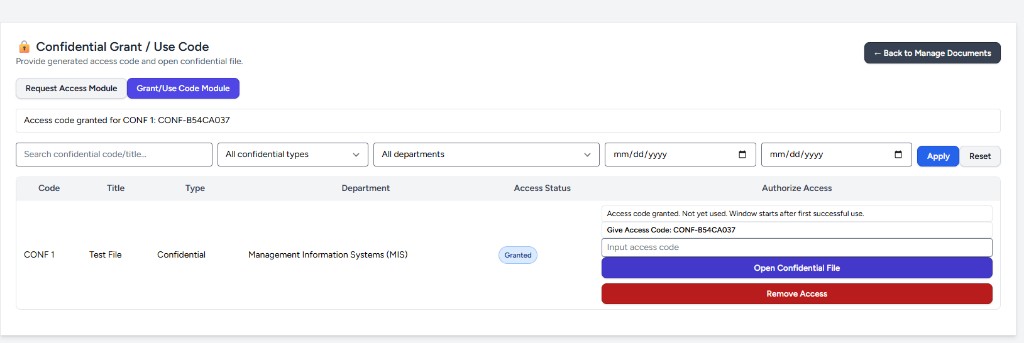
| On screen | Meaning |
|---|---|
| Access Status: Granted (blue badge) | Code issued; not yet used |
| Access code granted. Not yet used. Window starts after first successful use. | 30-minute timer has not started until you open the file successfully |
Give Access Code: CONF-… | The code to enter below (share securely per office policy) |
| Input access code | Type or paste the same code |
| Print Access Code (teal) | Opens a printable slip with document code, title, access code, and granted date |
| Print Granted To (teal) | Opens a printable slip with requester name, authorization basis (GM Memo / Board Resolution), dates, and remarks — access code is not on this slip |
| Open Confidential File (blue) | Validates code and opens the viewer — starts the 30-minute window on first success |
| Remove Access (red) | Revoke before or after use |
4.2 Print Access Code and Print Granted To
After an access code is granted, two teal print buttons appear below Give Access Code. They stay available while the row still shows the code (status Granted, Active, or Expired before a new request).
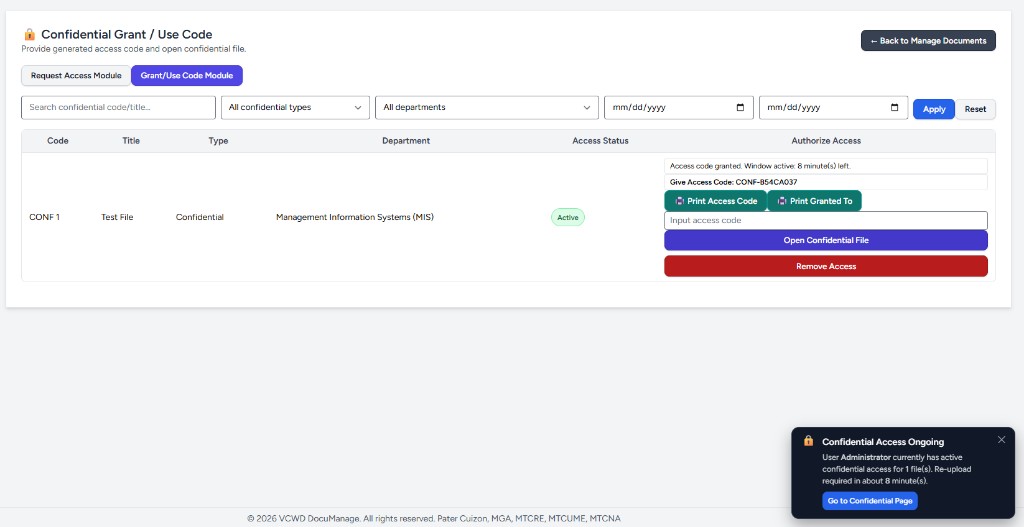
| Button | What prints |
|---|---|
| Print Access Code | VCWD DocuManage header · document code and title · Access Code (large) · granted date · note that the 30-minute window starts after first use |
| Print Granted To | VCWD DocuManage header · document code and title · Granted To (name of the administrator who submitted the request) · authorization basis · requested and granted dates · remarks (if any) · note to issue the access code separately |
- Click Print Access Code or Print Granted To.
- A new window opens with a formatted slip; the browser Print dialog appears.
- If nothing opens, allow pop-ups for this site and try again.
- Per office policy, you may print both slips — keep the code slip separate from the Granted To slip for controlled handoff.
5. Open file & 30-minute window
- After granting, enter the code in Input access code.
- Click purple Open Confidential File — opens the document viewer if correct.
- On first successful use, a 30-minute access window starts.
- Status shows Active with minutes remaining. A bottom-right popup may show time left elsewhere in the app.
- When expired, status becomes Expired — start again in Module 12.
5.1 Active window (after file opened)
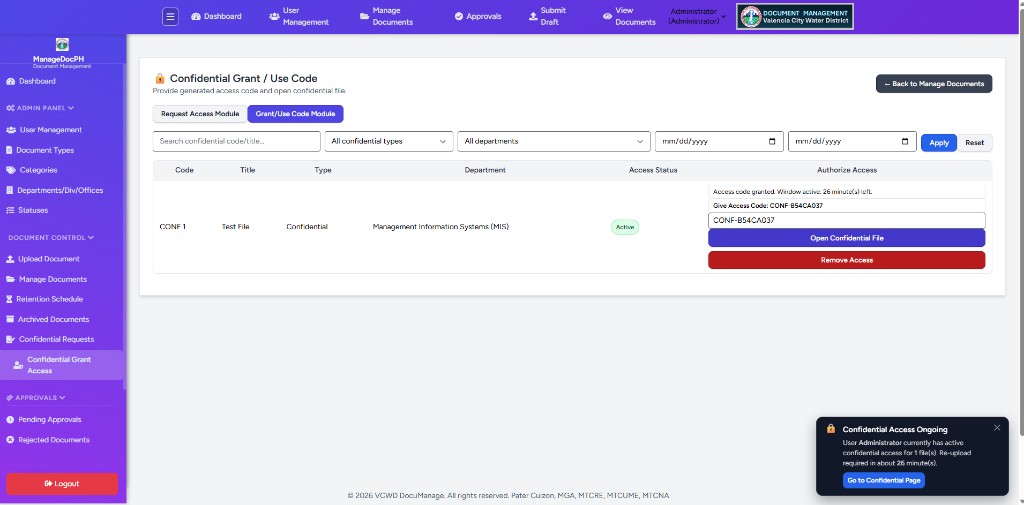
| On screen | Meaning |
|---|---|
| Access Status: Active (green badge) | Code was used; viewer access window is running |
| Window active: N minute(s) left. | Time remaining in the 30-minute period |
| Give Access Code | Same code (for re-entry if needed within the window) |
| Print Access Code / Print Granted To | Still available for record copies |
| Toast: Confidential Access Ongoing | Reminder elsewhere in the app with minutes left and link to confidential pages |
6. Revoke access
Click red Remove Access and confirm (Remove confidential access now? This will require a new request.). Clears request and active access immediately. Logged in Activity Log. Submit a new request in Module 12 to access again.